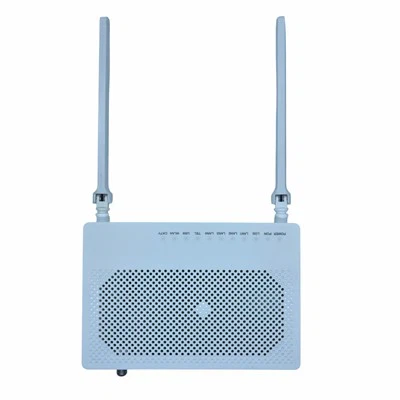
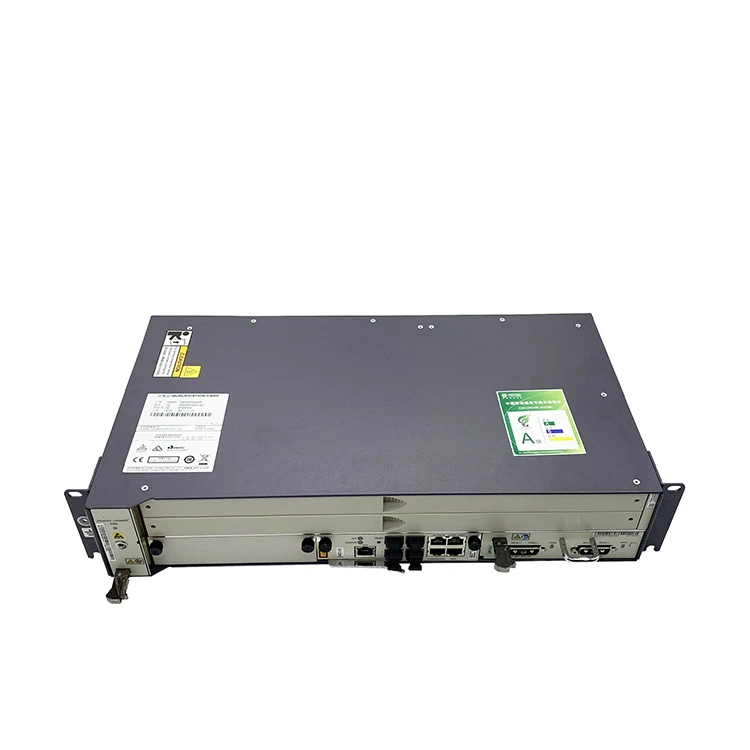
Salut! En tant que fournisseur du MA5608T, je suis très heureux de vous expliquer comment configurer le service DHCP sur cet appareil génial. Le MA5608T est un équipement puissant, et la mise en service du service DHCP peut réellement améliorer ses fonctionnalités.
Tout d’abord, parlons un peu de ce qu’est DHCP. DHCP, ou Dynamic Host Configuration Protocol, est un protocole réseau qui permet aux appareils d'obtenir automatiquement une adresse IP et d'autres paramètres de configuration réseau. Cela signifie que vous n'avez pas besoin de configurer manuellement chaque appareil de votre réseau, ce qui peut vous faire gagner beaucoup de temps et d'efforts.
Conditions préalables
Avant de commencer à configurer le service DHCP sur le MA5608T, vous devez mettre en place quelques éléments. Vous aurez besoin d'une compréhension de base des concepts de mise en réseau, tels que les adresses IP, les sous-réseaux et les passerelles. Assurez-vous également que votre MA5608T est correctement connecté à votre réseau et sous tension. Vous aurez également besoin d'accéder à l'interface de ligne de commande (CLI) de l'appareil, ce que vous pouvez généralement faire via un câble de console ou SSH.
Étape 1 : connexion au MA5608T
Pour démarrer le processus de configuration, vous devez vous connecter au MA5608T. Ouvrez votre terminal ou client SSH et connectez-vous à l'appareil en utilisant son adresse IP. Lorsque vous y êtes invité, entrez le nom d'utilisateur et le mot de passe. Si vous utilisez les paramètres par défaut, le nom d'utilisateur peut être quelque chose comme « admin » et le mot de passe « admin ». Une fois connecté, vous verrez l’invite de commande de l’appareil.
Étape 2 : activation du service DHCP
Une fois connecté, vous devez activer le service DHCP sur le MA5608T. Pour ce faire, entrez les commandes suivantes dans la CLI :
activation DHCP de la vue systèmeLevue systèmeLa commande vous amène à la vue système, où vous pouvez apporter des modifications à la configuration globale. LeDHCP activerLa commande active le service DHCP sur l’appareil.
Étape 3 : Création d'un pool d'adresses DHCP
Maintenant que le service DHCP est activé, vous devez créer un pool d'adresses DHCP. Il s'agit d'une plage d'adresses IP que le serveur DHCP peut attribuer aux appareils du réseau. Pour créer un pool d'adresses DHCP, utilisez les commandes suivantes :
pool ip [nom du pool] réseau [adresse-réseau] masque [masque de sous-réseau] liste-passerelle [adresse-passerelle] liste-dns [adresse-serveur-dns]Remplacer[nom du pool]avec un nom pour votre pool d'adresses DHCP. LeréseauLa commande spécifie l'adresse réseau et le masque de sous-réseau du pool. Leliste de passerellesLa commande définit la passerelle par défaut pour les appareils du pool et laliste DNSLa commande définit l'adresse du serveur DNS.
Par exemple, si vous souhaitez créer un pool d'adresses DHCP nommé "my-pool" avec une adresse réseau de192.168.1.0et un masque de sous-réseau de255.255.255.0, une adresse de passerelle de192.168.1.1, et une adresse de serveur DNS de8.8.8.8, les commandes ressembleraient à ceci :
pool ip réseau mon pool 192.168.1.0 masque 255.255.255.0 liste de passerelles 192.168.1.1 liste DNS 8.8.8.8Étape 4 : attribution du pool d'adresses DHCP à une interface
Après avoir créé le pool d'adresses DHCP, vous devez l'attribuer à une interface sur le MA5608T. Cela indique à l'appareil quelle interface doit utiliser le pool d'adresses DHCP pour attribuer des adresses IP aux appareils connectés. Pour attribuer le pool d'adresses DHCP à une interface, utilisez les commandes suivantes :
interface [nom-interface] DHCP Select GlobalRemplacer[nom-interface]avec le nom de l’interface à laquelle vous souhaitez attribuer le pool d’adresses DHCP. LeDHCP sélectionnez globalLa commande indique à l'interface d'utiliser le pool d'adresses DHCP global que vous avez créé précédemment.
Étape 5 : Vérification de la configuration DHCP
Une fois que vous avez terminé les étapes de configuration, c'est une bonne idée de vérifier que le service DHCP fonctionne correctement. Vous pouvez le faire en vérifiant l'état DHCP sur le MA5608T. Entrez la commande suivante dans la CLI :
afficher les statistiques du serveur DHCPCette commande vous affiche des informations sur le serveur DHCP, notamment le nombre de baux actifs et le nombre d'adresses IP attribuées.

Conseils de dépannage
Si vous rencontrez des problèmes pendant le processus de configuration, voici quelques conseils de dépannage :
- Vérifiez la connectivité réseau: Assurez-vous que le MA5608T est correctement connecté au réseau et qu'il n'y a aucun problème de réseau.
- Vérifier les commandes de configuration: Vérifiez à nouveau que vous avez saisi correctement les commandes de configuration. Une petite faute de frappe peut entraîner un dysfonctionnement du service DHCP.
- Vérifiez le pool d'adresses DHCP: assurez-vous que le pool d'adresses DHCP dispose de suffisamment d'adresses IP disponibles pour les périphériques du réseau.
Conclusion
La configuration du service DHCP sur le MA5608T est un processus relativement simple, mais il nécessite des connaissances de base en réseau. En suivant les étapes décrites dans cet article de blog, vous devriez pouvoir rendre le service DHCP opérationnel en un rien de temps.
Si vous êtes intéressé à acheter leOlt MA5608Tou avez besoin de plus d'informations sur ses fonctionnalités et sa configuration, n'hésitez pas à nous contacter. Nous sommes toujours là pour vous aider avec vos besoins en matière de réseautage. Et si vous recherchez une option plus avancée, vous pouvez également consulter leOlt Ma5680t.
Références
- Huawei MA5608T Manuel d'utilisation
- Protocole de configuration dynamique d'hôte (DHCP) RFC