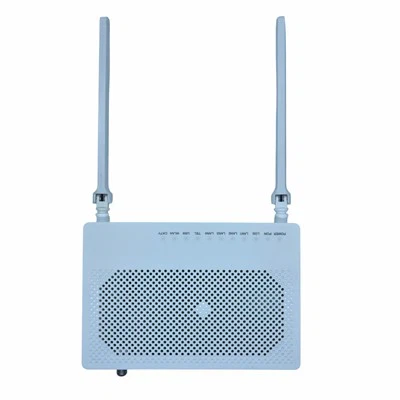
Salut! En tant que fournisseur du F6610M, je suis là pour vous guider tout au long du processus de mise à jour de son logiciel. La mise à jour du logiciel de votre F6610M peut apporter de nombreux avantages, comme de meilleures performances, une sécurité renforcée et de nouvelles fonctionnalités. Alors commençons !
Pourquoi mettre à jour le logiciel ?
Avant de plonger dans les détails, expliquons pourquoi il est important de mettre à jour le logiciel de votre F6610M. Les mises à jour logicielles sont comme de petites mises au point pour votre appareil. Ils corrigent les bugs susceptibles de provoquer des problèmes, améliorent la stabilité globale du système et ajoutent parfois même de nouvelles fonctionnalités intéressantes. Par exemple, vous pourriez bénéficier d'une meilleure connectivité Wi-Fi ou de paramètres de sécurité plus avancés après une mise à jour.


Conditions préalables
Avant de démarrer le processus de mise à jour du logiciel, vous devez vous assurer de quelques points :
- Sauvegardez vos données: C'est toujours une bonne idée de sauvegarder toutes les données importantes sur votre F6610M. Bien que les mises à jour logicielles ne suppriment généralement pas vos données, il vaut mieux prévenir que guérir.
- Alimentation stable: Assurez-vous que votre F6610M est connecté à une source d'alimentation stable. Une interruption pendant le processus de mise à jour pourrait entraîner des problèmes.
- Bonne connexion Internet: Vous aurez besoin d'une connexion Internet fiable pour télécharger la mise à jour du logiciel. Une connexion lente ou instable peut entraîner l'échec de la mise à jour.
Guide étape par étape pour mettre à jour le logiciel
Voici un guide étape par étape sur la façon de mettre à jour le logiciel de votre F6610M :
Étape 1 : Rechercher les mises à jour
La première chose que vous devez faire est de vérifier si des mises à jour logicielles sont disponibles pour votre F6610M. Pour ce faire, suivez ces étapes :
- Connectez-vous à l'interface Web de votre F6610M. Vous pouvez généralement le faire en saisissant l'adresse IP de l'appareil dans votre navigateur Web.
- Accédez à la section « Système » ou « Maintenance » de l'interface Web.
- Recherchez une option telle que « Mise à jour du logiciel » ou « Mise à jour du micrologiciel ». Cliquez dessus.
- L'appareil vérifiera ensuite les mises à jour disponibles. Si une mise à jour est disponible, elle affichera les détails, tels que le numéro de version et les notes de version.
Étape 2 : Téléchargez la mise à jour
Si une mise à jour est disponible, vous devrez la télécharger. Voici comment procéder :
- Cliquez sur le bouton "Télécharger" à côté de la mise à jour disponible.
- Le processus de téléchargement peut prendre quelques minutes, en fonction de votre vitesse Internet. Assurez-vous de ne pas interrompre le téléchargement.
- Une fois le téléchargement terminé, l'appareil vous demandera généralement d'installer la mise à jour.
Étape 3 : Installer la mise à jour
Une fois le téléchargement terminé, il est temps d'installer la mise à jour. Suivez ces étapes :
- Cliquez sur le bouton "Installer".
- L'appareil lancera le processus d'installation. Cela peut prendre quelques minutes et l'appareil peut redémarrer pendant le processus.
- Attendez la fin de l'installation. Une fois cela fait, l'appareil redémarrera à nouveau et vous exécuterez la dernière version du logiciel.
Dépannage
Parfois, les choses ne se passent pas aussi bien que nous le souhaiterions. Voici quelques problèmes courants que vous pourriez rencontrer lors du processus de mise à jour du logiciel et comment les résoudre :
Échec de la mise à jour
Si la mise à jour échoue, cela peut être dû à plusieurs raisons :
- Problèmes de connexion Internet: Assurez-vous que votre connexion Internet est stable. Essayez de redémarrer votre routeur, puis réessayez la mise à jour.
- Stockage insuffisant: Si votre appareil ne dispose pas de suffisamment d'espace de stockage, la mise à jour peut échouer. Supprimez certains fichiers inutiles pour libérer de l'espace, puis réessayez la mise à jour.
- Compatibilité logicielle: Dans certains cas, la mise à jour peut ne pas être compatible avec votre appareil. Consultez les notes de version pour vous assurer que la mise à jour est adaptée à votre F6610M.
L'appareil ne répond pas
Si votre appareil ne répond plus pendant le processus de mise à jour, ne paniquez pas. Essayez ce qui suit :
- Redémarrez l'appareil: Éteignez l'appareil, débranchez-le de la source d'alimentation, attendez quelques secondes, puis rebranchez-le et allumez-le.
- Réinitialisation d'usine: Si l'appareil ne répond toujours pas, vous devrez peut-être effectuer une réinitialisation d'usine. Cependant, cela effacera toutes vos données, alors assurez-vous de les avoir sauvegardées au préalable.
Autres produits connexes
Si vous êtes intéressé par d'autres produits similaires, nous proposons également une gamme d'ONU, comme leHG8012H GPON ONU,Gpon onu An5506 02 B, etGm220s Xpon. Ces appareils offrent également d’excellentes performances et fonctionnalités, et nous pouvons également vous aider avec les mises à jour logicielles et la maintenance de ceux-ci.
Contactez-nous pour l'achat et l'assistance
Si vous souhaitez acheter le F6610M ou l'un de nos autres produits, ou si vous avez des questions sur les mises à jour logicielles ou l'assistance technique, n'hésitez pas à nous contacter. Nous sommes là pour vous aider à tirer le meilleur parti de vos appareils.
Références
- Manuel d'utilisation du fabricant pour le F6610M
- Forums et communautés en ligne pour les utilisateurs du F6610M